Domain bodenreiniger24.de kaufen?
Wir ziehen mit dem Projekt
bodenreiniger24.de um.
Sind Sie am Kauf der Domain
bodenreiniger24.de interessiert?
domain@kv-gmbh.de · 0541-91531010
Domain bodenreiniger24.de kaufen?
Wie kann man automatische Updates deaktivieren?
Um automatische Updates zu deaktivieren, können Sie je nach Betriebssystem unterschiedliche Schritte befolgen. Für Windows 10 können Sie die automatischen Updates in den Einstellungen unter "Update und Sicherheit" deaktivieren. In macOS können Sie die automatischen Updates in den Systemeinstellungen unter "Softwareupdate" anpassen. Auf einem Android-Gerät können Sie die automatischen Updates in den Einstellungen unter "System" und "Systemupdate" deaktivieren. Auf einem iOS-Gerät können Sie die automatischen Updates in den Einstellungen unter "Allgemein" und "Softwareupdate" anpassen. Es ist jedoch wichtig zu beachten, dass regelmäßige Updates wichtig sind, um die Sicherheit und Leistung Ihres Geräts zu gewährleisten. **
Wie kann man automatische Updates deaktivieren iPhone?
Um automatische Updates auf einem iPhone zu deaktivieren, öffnen Sie die Einstellungen-App und tippen Sie auf "Allgemein". Wählen Sie dann "Softwareupdate" und deaktivieren Sie die Option "Automatische Updates". Alternativ können Sie auch unter "iTunes & App Store" die Option "Apps aktualisieren" deaktivieren. Dadurch werden automatische Updates für Apps deaktiviert, die im Hintergrund heruntergeladen werden. Es ist wichtig zu beachten, dass das Deaktivieren automatischer Updates dazu führen kann, dass wichtige Sicherheitsupdates für Ihr iPhone verzögert werden. Stellen Sie daher sicher, dass Sie regelmäßig manuelle Updates durchführen. **
Ähnliche Suchbegriffe für Automatische Updates deaktivieren
Top-Angebote
Produkte zum Begriff Automatische Updates deaktivieren:
-
Sweet Sundae Eismaschine Eiscreme, Smoothies und Milkshakes automatische Reinigung SchwarzSCHNELL UND SELBST GEMACHT: Unkomplizierte Eiszubereitung mit dieser Eismaschine, die einfach zu bedienen ist und köstliches Eis in kürzester Zeit liefert. 3-IN-1 FUNKTION: Diese 3-in-1 Eismaschine ist ideal für Eiscreme, Smoothies und Milchshakes und biet484,99 €*Versand: 5,95 €Sichere Weiterleitung zum Anbieter
-
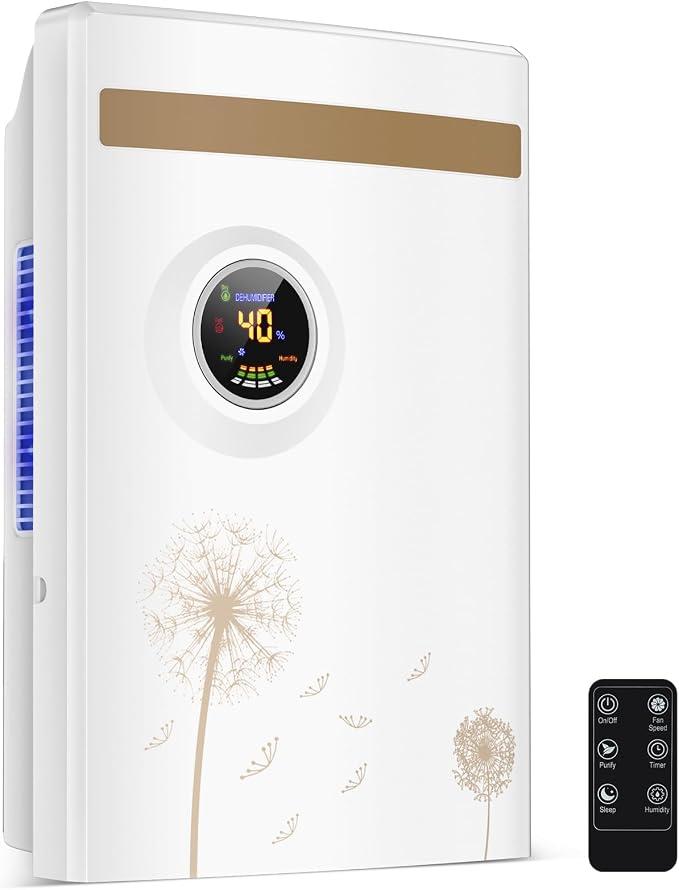
Luftentfeuchter zu Hause, 2200 ml, tragbarer Luftentfeuchter, leiser Schimmel, automatische Abschaltung, automatische Abtauung, Timer, UV-Reinigung, mit Fernbedienung für Schlafzimmer, BadezimmerWarum wählen Sie unseren Luftentfeuchter? Es zeichnet sich durch individuelle Feuchtigkeitsregelung und einzigartige UV-Präparation aus. Reguliert die gewünschte Luftfeuchtigkeit und reinigt die Luft und verbessert so Ihr Wohlbefinden in Ihrem Zuhause. Schlüsselvorteile vs. Wettbewerb: ? Kapazität: 350 ml/Tag ? Einstellbare Luftfeuchtigkeit ? Display mit Temperatur/Luftfeuchtigkeit/Status ? Timer 1-24h ? Dauerbetrieb ? 2 Lüftergeschwindigkeiten ? Herausnehmbarer Tank ? Automatische Abschaltung mit Kontrollleuchte Eigenschaften: Spannung: 220V-240V / 50Hz Maximaler Stromverbrauch: 100 W Kapazität (optimal): 350 ml/Tag Geräuschpegel: ? 30 dB. Tankinhalt: ca. 2200 ml. Maße: 375 x 245 x 145 mm. Gewicht: 1,8 kg Steuerung: LED-Display + Fernbedienung. Temp. Betrieb: 15 °C bis 32 °C669,99 €*Versand: 0,00 €Sichere Weiterleitung zum Anbieter
-
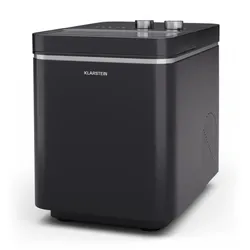
IceCraft Eismaschine 2 Modi 1,3 Liter Kaltwasser automatische Reinigung 12kg/24h SchwarzLEISTUNGSSTARK: Diese Eiswürfelmaschine produziert bis zu 12 kg Eis pro Tag und liefert in nur 6 Minuten die erste Ladung fertiger Eiswürfel – ideal für Bar, Party oder täglichen Bedarf. VIELSEITIG: Perfektes Eis für Drinks, Cocktails, Smoothies und Desser135,99 €*Versand: 5,95 €Sichere Weiterleitung zum Anbieter

-
Wie kann ich automatische Updates deaktivieren Android?
Um automatische Updates auf einem Android-Gerät zu deaktivieren, gehe zu den Einstellungen und wähle den Punkt "System" oder "Software-Update" aus. Dort findest du die Option für automatische Updates. Du kannst sie deaktivieren, um manuell zu entscheiden, wann Updates heruntergeladen und installiert werden sollen. Alternativ kannst du auch die Einstellungen der jeweiligen App aufrufen und dort die automatischen Updates deaktivieren. Stelle sicher, dass du regelmäßig manuelle Updates durchführst, um die Sicherheit und Leistung deines Geräts zu gewährleisten. **
-
Wie kann ich automatische Updates von Apps deaktivieren?
Um automatische Updates von Apps auf deinem Gerät zu deaktivieren, musst du in die Einstellungen deiner App Store-Plattform gehen, sei es der Google Play Store oder der Apple App Store. Dort findest du die Option, automatische Updates für Apps zu deaktivieren. Alternativ kannst du auch in den Einstellungen deines Geräts nach der entsprechenden Option suchen, um automatische App-Updates zu deaktivieren. Dadurch behältst du die Kontrolle darüber, wann und welche Apps aktualisiert werden. Es ist wichtig, regelmäßig manuelle Updates durchzuführen, um die Sicherheit und Leistung deiner Apps zu gewährleisten. **
-
Wie kann man automatische Updates deaktivieren Windows 10?
Um automatische Updates in Windows 10 zu deaktivieren, können Sie die Einstellungen öffnen und zu "Update und Sicherheit" navigieren. Dort können Sie unter "Windows Update" die Optionen für die Update-Einstellungen ändern. Sie können wählen, ob und wann Updates heruntergeladen und installiert werden sollen. Alternativ können Sie auch den Update-Dienst in den Windows-Diensten deaktivieren, um automatische Updates zu stoppen. Es ist jedoch wichtig zu beachten, dass regelmäßige Updates wichtig sind, um die Sicherheit und Leistung Ihres Systems zu gewährleisten. Daher sollten Sie automatische Updates nur deaktivieren, wenn es unbedingt erforderlich ist. **
-
Wie kann man automatische Updates bei Avira Free Antivirus auf dem Mac deaktivieren?
Um automatische Updates bei Avira Free Antivirus auf dem Mac zu deaktivieren, öffnen Sie das Programm und klicken Sie auf "Einstellungen". Wählen Sie dann "Allgemein" und deaktivieren Sie die Option "Automatische Updates". **
Wie verhindert man automatische Updates?
Um automatische Updates zu verhindern, kann man in den Einstellungen des jeweiligen Betriebssystems die automatischen Update-Funktionen deaktivieren. Dies kann je nach System unterschiedlich sein, aber in der Regel findet man diese Option unter den Update-Einstellungen. Alternativ kann man auch die Internetverbindung trennen, um zu verhindern, dass das System Updates herunterlädt. Es ist jedoch wichtig zu beachten, dass das Deaktivieren von automatischen Updates die Sicherheit des Systems gefährden kann, da wichtige Sicherheitspatches nicht installiert werden. Es ist daher ratsam, Updates regelmäßig manuell durchzuführen, um die Sicherheit des Systems zu gewährleisten. **
Wie deaktiviere ich automatische Updates?
Um automatische Updates zu deaktivieren, musst du je nach Betriebssystem unterschiedliche Schritte befolgen. Für Windows 10 kannst du die automatischen Updates in den Einstellungen unter "Update und Sicherheit" -> "Windows Update" -> "Erweiterte Optionen" anpassen. Dort kannst du auswählen, wann und wie Updates installiert werden sollen. Für macOS kannst du die automatischen Updates in den Systemeinstellungen unter "Softwareupdate" deaktivieren. Dort kannst du festlegen, ob und wann Updates automatisch heruntergeladen und installiert werden sollen. Für Android-Geräte kannst du die automatischen Updates in den Einstellungen unter "System" -> "Systemupdate" -> "Erweitert" anpassen. Dort kannst du die automatischen Updates deaktivieren oder auf manuelle Updates umstellen. Für iOS-Geräte kannst du die automatischen Updates in den Einstellungen unter "Allgemein" -> "Softwareupdate" anpassen. Dort kannst du die automatischen Updates deaktivieren oder auf manuelle Updates umstellen. **
Top-Angebote
Produkte zum Begriff Automatische Updates deaktivieren:
-
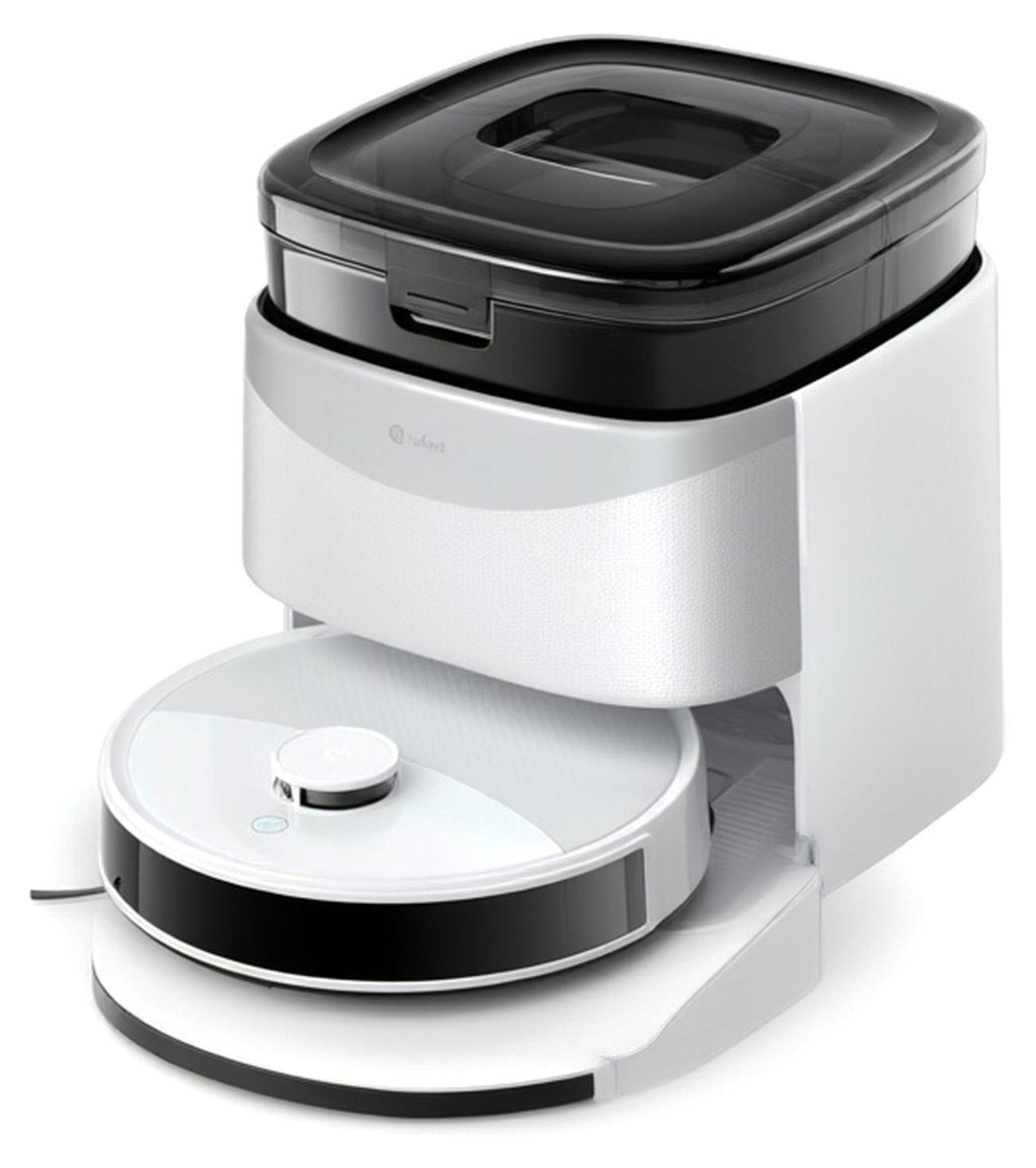
Lefant M3L Saugroboter mit Wischfunktion, automatische ReinigungLefant M3L - Saugroboter mit WischfunktionDer Lefant M3L übernimmt Staubsaugen und Wischen in einem Reinigungsgang. Der Roboter navigiert mittels präziser dToF-Lasernavigation selbstständig durch die Wohnung, erkennt Hindernisse zuverlässig und reinigt Hartböden sowie Teppiche gründlich und gleichmäßig mit bis zu 12.000 Pa Saugkraft.Dank automatischer Programmierung lässt sich die Reinigung zeitlich planen, sodass Böden auch während der Abwesenheit sauber gehalten werden. Der kompakte, flache Aufbau erlaubt außerdem das Reinigen unter niedrigen Möbeln. Die Absaugstation entleert den Staubbehälter des Roboters automatisch, sodass seltener manuell nachgearbeitet werden muss. Über die App lassen sich Reinigungszonen, Zeitpläne und Saugstufen individuell einstellen, sodass der Roboter genau die Bereiche reinigt, die gerade benötigt werden. Ein HEPA-Filter hält feinen Staub im Gerät zurück, bevor die Luft wieder abgegeben wird.HighlightsSaugen und Wischen in einem GerätdToF-Lasernavigation316,90 €*Versand: 0,00 €Sichere Weiterleitung zum Anbieter
-
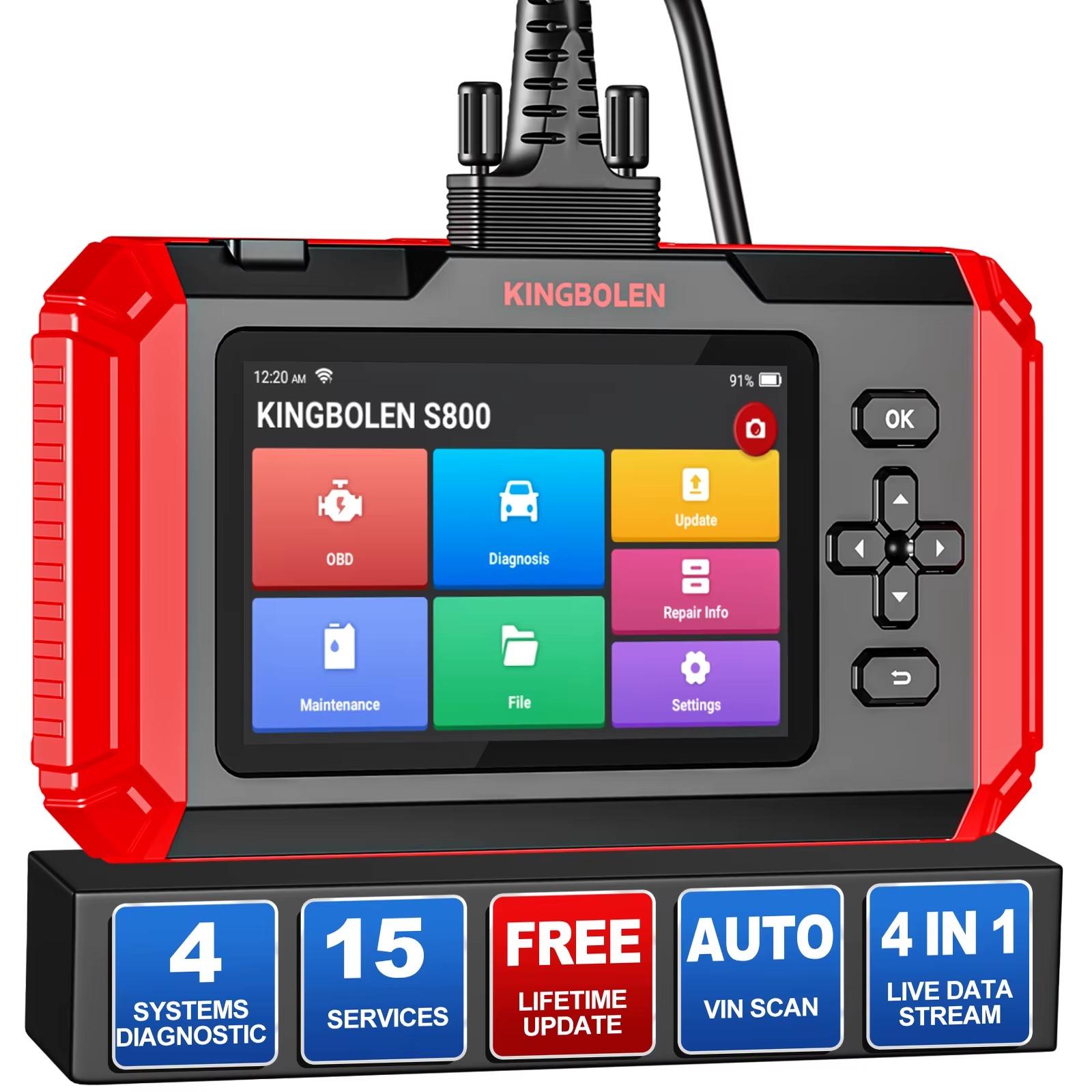
OBD2-Autodiagnosegerät - S800 - Diagnose von Motor, ABS, SRS und Getriebe - 15 Reset-Funktionen - Automatische VIN-Erkennung - WLAN - Lebenslang e UpdatesDer OBD-II-Diagnosescanner mit 5-Zoll-Display unterstützt die Diagnose von vier Fahrzeugsystemen und bietet 15 Wartungsrückstellungen sowie e lebenslange Softwareupdates. Ihre Vorteile Diagnose von Motor, ABS, Airbag und Getriebe15 Rückstellfunktionen; Umfang fahrzeugabhängigAutomatische VIN-Erkennung bei den meisten FahrzeugenWLAN, Fehlercodebibliothek und Datenaufzeichnunge lebenslange Updates Vier Systeme im Blick Lesen und löschen Sie Fehlercodes und prüfen Sie verfügbare Daten für Motor, ABS, Airbag- und Getriebesystem. So lassen sich Fehler leichter eingrenzen und Warnmeldungen nach geeigneten Reparaturen zurücksetzen. Praktische Wartungsfunktionen Zu den 15 möglichen Rückstellungen zählen unter anderem Ölservice, Bremsen, Lenkwinkelsensor, elektronische Drosselklappe, Reifendruckkontrolle, DPF-Regeneration und ABS-Entlüftung. Die verfügbaren Funktionen hängen von Fahrzeugmodell und Baujahr ab. Komfortable Bedienung Das Gerät unterstützt Diagnose-Feedback, Screenshots, -Sharing,425,99 €*Versand: 0,00 €Sichere Weiterleitung zum Anbieter
-
Sweet Sundae Eismaschine Eiscreme, Smoothies und Milkshakes automatische Reinigung SchwarzSCHNELL UND SELBST GEMACHT: Unkomplizierte Eiszubereitung mit dieser Eismaschine, die einfach zu bedienen ist und köstliches Eis in kürzester Zeit liefert. 3-IN-1 FUNKTION: Diese 3-in-1 Eismaschine ist ideal für Eiscreme, Smoothies und Milchshakes und biet484,99 €*Versand: 5,95 €Sichere Weiterleitung zum Anbieter
-
Wie kann man automatische Updates deaktivieren?
Um automatische Updates zu deaktivieren, können Sie je nach Betriebssystem unterschiedliche Schritte befolgen. Für Windows 10 können Sie die automatischen Updates in den Einstellungen unter "Update und Sicherheit" deaktivieren. In macOS können Sie die automatischen Updates in den Systemeinstellungen unter "Softwareupdate" anpassen. Auf einem Android-Gerät können Sie die automatischen Updates in den Einstellungen unter "System" und "Systemupdate" deaktivieren. Auf einem iOS-Gerät können Sie die automatischen Updates in den Einstellungen unter "Allgemein" und "Softwareupdate" anpassen. Es ist jedoch wichtig zu beachten, dass regelmäßige Updates wichtig sind, um die Sicherheit und Leistung Ihres Geräts zu gewährleisten. **
-
Wie kann man automatische Updates deaktivieren iPhone?
Um automatische Updates auf einem iPhone zu deaktivieren, öffnen Sie die Einstellungen-App und tippen Sie auf "Allgemein". Wählen Sie dann "Softwareupdate" und deaktivieren Sie die Option "Automatische Updates". Alternativ können Sie auch unter "iTunes & App Store" die Option "Apps aktualisieren" deaktivieren. Dadurch werden automatische Updates für Apps deaktiviert, die im Hintergrund heruntergeladen werden. Es ist wichtig zu beachten, dass das Deaktivieren automatischer Updates dazu führen kann, dass wichtige Sicherheitsupdates für Ihr iPhone verzögert werden. Stellen Sie daher sicher, dass Sie regelmäßig manuelle Updates durchführen. **
-
Wie kann ich automatische Updates deaktivieren Android?
Um automatische Updates auf einem Android-Gerät zu deaktivieren, gehe zu den Einstellungen und wähle den Punkt "System" oder "Software-Update" aus. Dort findest du die Option für automatische Updates. Du kannst sie deaktivieren, um manuell zu entscheiden, wann Updates heruntergeladen und installiert werden sollen. Alternativ kannst du auch die Einstellungen der jeweiligen App aufrufen und dort die automatischen Updates deaktivieren. Stelle sicher, dass du regelmäßig manuelle Updates durchführst, um die Sicherheit und Leistung deines Geräts zu gewährleisten. **
-
Wie kann ich automatische Updates von Apps deaktivieren?
Um automatische Updates von Apps auf deinem Gerät zu deaktivieren, musst du in die Einstellungen deiner App Store-Plattform gehen, sei es der Google Play Store oder der Apple App Store. Dort findest du die Option, automatische Updates für Apps zu deaktivieren. Alternativ kannst du auch in den Einstellungen deines Geräts nach der entsprechenden Option suchen, um automatische App-Updates zu deaktivieren. Dadurch behältst du die Kontrolle darüber, wann und welche Apps aktualisiert werden. Es ist wichtig, regelmäßig manuelle Updates durchzuführen, um die Sicherheit und Leistung deiner Apps zu gewährleisten. **
Ähnliche Suchbegriffe für Automatische Updates deaktivieren
-
Luftentfeuchter zu Hause, 2200 ml, tragbarer Luftentfeuchter, leiser Schimmel, automatische Abschaltung, automatische Abtauung, Timer, UV-Reinigung, mit Fernbedienung für Schlafzimmer, BadezimmerWarum wählen Sie unseren Luftentfeuchter? Es zeichnet sich durch individuelle Feuchtigkeitsregelung und einzigartige UV-Präparation aus. Reguliert die gewünschte Luftfeuchtigkeit und reinigt die Luft und verbessert so Ihr Wohlbefinden in Ihrem Zuhause. Schlüsselvorteile vs. Wettbewerb: ? Kapazität: 350 ml/Tag ? Einstellbare Luftfeuchtigkeit ? Display mit Temperatur/Luftfeuchtigkeit/Status ? Timer 1-24h ? Dauerbetrieb ? 2 Lüftergeschwindigkeiten ? Herausnehmbarer Tank ? Automatische Abschaltung mit Kontrollleuchte Eigenschaften: Spannung: 220V-240V / 50Hz Maximaler Stromverbrauch: 100 W Kapazität (optimal): 350 ml/Tag Geräuschpegel: ? 30 dB. Tankinhalt: ca. 2200 ml. Maße: 375 x 245 x 145 mm. Gewicht: 1,8 kg Steuerung: LED-Display + Fernbedienung. Temp. Betrieb: 15 °C bis 32 °C669,99 €*Versand: 0,00 €Sichere Weiterleitung zum Anbieter
-
IceCraft Eismaschine 2 Modi 1,3 Liter Kaltwasser automatische Reinigung 12kg/24h SchwarzLEISTUNGSSTARK: Diese Eiswürfelmaschine produziert bis zu 12 kg Eis pro Tag und liefert in nur 6 Minuten die erste Ladung fertiger Eiswürfel – ideal für Bar, Party oder täglichen Bedarf. VIELSEITIG: Perfektes Eis für Drinks, Cocktails, Smoothies und Desser135,99 €*Versand: 5,95 €Sichere Weiterleitung zum Anbieter
-
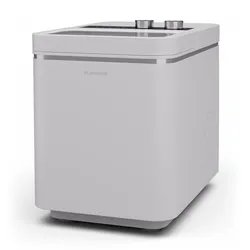
IceCraft Eismaschine 2 Modi 1,3 Liter Kaltwasser automatische Reinigung 12kg/24h WeißLeistungsstarke Eiswürfelmaschine: produziert bis zu 12 kg Eis pro Tag. Immer einsatzbereit – Eiswürfel in nur 6 Minuten. Ideal für jede Küche! Perfekt als Eiswürfel Maschine. Vielfältige Einsatzmöglichkeiten: Der Ice Cube Maker ist ideal für Drinks, Smoot124,99 €*Versand: 5,95 €Sichere Weiterleitung zum Anbieter
-
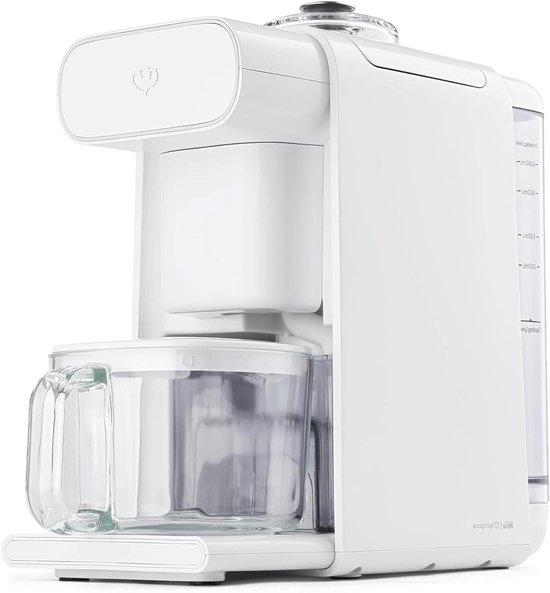
Pflanzliche Milchzubereiter - Veganes Milchgerät - Milch selbst herstellen - Automatische Reinigung - 0,6 Liter - WeißMit diesem vielseitigen Milchzubereiter können Sie ganz einfach zu Hause Ihre eigenen frischen, pflanzlichen Milchsorten herstellen. Verabschieden Sie sich von verpackten Alternativen und unerwünschten Zusätzen. Egal, ob Sie eine vegane Ernährung verfolgen, laktoseintolerant sind oder einfach den reinen Geschmack selbstgemachter Getränke genießen möchten, dieses Gerät bietet eine gesunde und kostengünstige Lösung. Sparen Sie Geld und genießen Sie die Freiheit, mit verschiedenen Zutaten wie Mandeln, Hafer, Soja oder Reis zu experimentieren. Dieses All-in-One-Gerät mischt und erhitzt in einem einfachen Schritt. Füllen Sie die Zutaten, wählen Sie eines der sechs Programme und die Maschine erledigt den Rest. Das feine Sieb sorgt sofort für ein seidig-glattes Ergebnis ohne Klumpen, sodass Sie sich keine Gedanken über zusätzliches Zubehör machen müssen. Ideal für zu Hause, zum Experimentieren mit Rezepten oder für einen bewussten Lebensstil. Erleben Sie ultimativen Komfort mit dem 24-Stunden455,01 €*Versand: 0,00 €Sichere Weiterleitung zum Anbieter
-
Wie kann man automatische Updates deaktivieren Windows 10?
Um automatische Updates in Windows 10 zu deaktivieren, können Sie die Einstellungen öffnen und zu "Update und Sicherheit" navigieren. Dort können Sie unter "Windows Update" die Optionen für die Update-Einstellungen ändern. Sie können wählen, ob und wann Updates heruntergeladen und installiert werden sollen. Alternativ können Sie auch den Update-Dienst in den Windows-Diensten deaktivieren, um automatische Updates zu stoppen. Es ist jedoch wichtig zu beachten, dass regelmäßige Updates wichtig sind, um die Sicherheit und Leistung Ihres Systems zu gewährleisten. Daher sollten Sie automatische Updates nur deaktivieren, wenn es unbedingt erforderlich ist. **
-
Wie kann man automatische Updates bei Avira Free Antivirus auf dem Mac deaktivieren?
Um automatische Updates bei Avira Free Antivirus auf dem Mac zu deaktivieren, öffnen Sie das Programm und klicken Sie auf "Einstellungen". Wählen Sie dann "Allgemein" und deaktivieren Sie die Option "Automatische Updates". **
-
Wie verhindert man automatische Updates?
Um automatische Updates zu verhindern, kann man in den Einstellungen des jeweiligen Betriebssystems die automatischen Update-Funktionen deaktivieren. Dies kann je nach System unterschiedlich sein, aber in der Regel findet man diese Option unter den Update-Einstellungen. Alternativ kann man auch die Internetverbindung trennen, um zu verhindern, dass das System Updates herunterlädt. Es ist jedoch wichtig zu beachten, dass das Deaktivieren von automatischen Updates die Sicherheit des Systems gefährden kann, da wichtige Sicherheitspatches nicht installiert werden. Es ist daher ratsam, Updates regelmäßig manuell durchzuführen, um die Sicherheit des Systems zu gewährleisten. **
-
Wie deaktiviere ich automatische Updates?
Um automatische Updates zu deaktivieren, musst du je nach Betriebssystem unterschiedliche Schritte befolgen. Für Windows 10 kannst du die automatischen Updates in den Einstellungen unter "Update und Sicherheit" -> "Windows Update" -> "Erweiterte Optionen" anpassen. Dort kannst du auswählen, wann und wie Updates installiert werden sollen. Für macOS kannst du die automatischen Updates in den Systemeinstellungen unter "Softwareupdate" deaktivieren. Dort kannst du festlegen, ob und wann Updates automatisch heruntergeladen und installiert werden sollen. Für Android-Geräte kannst du die automatischen Updates in den Einstellungen unter "System" -> "Systemupdate" -> "Erweitert" anpassen. Dort kannst du die automatischen Updates deaktivieren oder auf manuelle Updates umstellen. Für iOS-Geräte kannst du die automatischen Updates in den Einstellungen unter "Allgemein" -> "Softwareupdate" anpassen. Dort kannst du die automatischen Updates deaktivieren oder auf manuelle Updates umstellen. **
* Alle Preise verstehen sich inklusive der gesetzlichen Mehrwertsteuer und ggf. zuzüglich Versandkosten. Die Angebotsinformationen basieren auf den Angaben des jeweiligen Shops und werden über automatisierte Prozesse aktualisiert. Eine Aktualisierung in Echtzeit findet nicht statt, so dass es im Einzelfall zu Abweichungen kommen kann. ** Hinweis: Teile dieses Inhalts wurden von KI erstellt.